


Profitieren Sie von über 30 Jahren Erfahrung im Barcodebereich. Beratung vor- und nach dem Kauf. Hilfestellung bei der Einrichtung aller ALBASCA Modelle, sowie auch der bei uns gekauften Modelle von ARGOX. Programmierung mobiler Geräte und PC. Bestellung im Shop, per email oder Fax möglich.
Kontakt per Telefon oder emaill» |
|
Wählen Sie die entsprechende Rubrik aus
Die neuesten Artikel im Angebot zur Auswahl:

Das absolute Sorglos-Paket für die Werkstatt: Argox CP-2140EX Pro Desktop-Drucker mit bereits ab Werk eingelegtem 300m Karbonband und 500 Kunststoff Reifenetike


Auspacken und loslegen: Kompakter Argox OS-214EX Pro Desktop-Drucker inklusive bereits ab Werk eingelegtem Karbonband und passenden Etiketten.

Startklares Komplett-Set: Robuster Argox CP-2140EX Pro Desktop-Drucker, passendes 300m Karbon-Druckband und 500 stark haftende Kunststoff Reifenetiketten für Ih

Kompakter Einstiegsdrucker mit "Shell Suit"-Wasserschutz, 110°-Öffnung für leichtes Nachladen und flexibler Medienaufnahme.

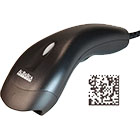
Programmiert und entwickelt für Kommunalwahlen

Programmiert und entwickelt für Kommunalwahlen

Spezielle Kunststoffetiketten mit guter Haftung, Kleber resistent gegen Weichmacher
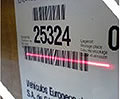
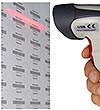
In unserem Web-Shop präsentieren wir Ihnen eine umfangreiche Auswahl an modernen und leistungsstarken Barcode Scannern für professionelle Anwendungen. Unser Sortiment umfasst bewährte Modelle der Marken Albasca und Argox, die sich durch hohe Zuverlässigkeit, vielseitige Funktionen und unterschiedliche Einsatzmöglichkeiten auszeichnen. Dazu zählen unter anderem kabellose Barcode Scanner mit Bluetooth Funktechnik sowie Barcode Scanner mit USB-Kabel und robuster CCD-LED-Technik. Darüber hinaus bieten wir spezielle Ausführungen mit RS-232-Schnittstelle für industrielle und serielle Anwendungen an. Ergänzend führen wir klassische Barcode-Lesestifte sowie passende Kassendrucker.
Sie suchen keinen mobilen Handscanner, sondern eine stationäre Barcode-Scanner-Lösung? Auch hierfür bieten wir Ihnen passende Systeme an. Wählen Sie dazu einfach die Rubrik "Stationäre Scanner". Unabhängig davon, ob Sie eine USB-HID-, PS/2- oder RS-232-Schnittstelle benötigen – bei uns finden Sie das geeignete Gerät für Ihre vorhandene Infrastruktur.
Informieren Sie sich umfassend über Technik, Funktionsweise und Auswahlkriterien von Barcode Scannern. Unsere Ratgeber unterstützen Sie bei der Kaufentscheidung und erklären wichtige technische Zusammenhänge:
Barcode Scanner Funktion und Hilfe
Barcode Scanner für den Medikationsplan / Medplan erklärt
Wichtige Informationen über Barcode Scanner zur Kaufhilfe
2D Barcode Scanner in Funktion und Technik
Anleitung zur Programmierung eines Barcode Scanner in Deutsch erklärt
Für die mobile Datenerfassung gibt es Geräte mit integriertem Barcode Scanner. Die einfachste Variante sind Barcode Datensammler, die über vorgefertigte Eingabemasken verfügen. In der nächsten Stufe werden die Barcode-Lesegeräte um einen Jobgenerator erweitert. Die Eingabefelder und Menüpunkte erstellen Sie ohne Programmierkenntnisse ganz einfach mithilfe einer Etiketten-Software. Die komfortabelste Lösung der mobilen Datenerfassung sind Systeme mit dem Windows CE/Mobile-Betriebssystem.
Zusätzlich bieten wir mobile Bluetooth Pocket Barcode Scanner an, die mit mobilen Android- oder IOS-Geräten verbunden werden können. In Kombination mit den Mobiltelefonen oder Tablets funktionieren diese dann wie die integrierten CE-Geräte. Dadurch sind einfache Lösungen über den integrierten Browser / Internet Explorer beziehungsweise Remote-Desktop möglich - zeitnah über WLAN mit einem Server. Für komplexe Anwendungen sind die Windows CE-Geräte programmierbar. Die Kombination aus Pocket-Barcode Scannern und mobilen Android- oder IOS-Geräten arbeitet mit den verschiedenen Standard-Apps zusammen, per Tastaturausgabe oder SPP (Serial Port Profile). In unserem Shop erhalten Sie Systemlösungen für die unterschiedlichsten Bereiche - überzeugen Sie sich selbst!
Unsere Etikettendrucker zeichnen sich durch stabile Verarbeitung, modernste Technik und hochwertige Materialien aus. Informieren Sie sich über die Drucker Modelle vom kompakten Desktop Drucker bis zum Industrie Etikettendrucker um Etiketten mit umfangreichen Informationen zu erstellen. Wir führen erstklassige Fabrikate, die sich für den Einsatz in Handel und Industrie eignen.
Der Barcode-Thermotransfer Etikettendrucker Argox OS-214plus beispielsweise lässt sich leicht handhaben, basiert auf einem ausgeklügelten Konzept und ist für den Low-Cost-Industriebereich eine ausgezeichnete Wahl. Der OS-214 Barcode Etikettendrucker als bewährtes Konzept wird bereits seit 20 Jahren von Kunden eingesetzt. Die TEchnik und Optionen wurden den Anforderungen dabei immer wieder angepasst. So verfügt er über ein neues Mainboard und USB-Schnittstelle. Das neuere Modell OS-214EX hat auch bereits eine Ethernet Netzwerk Schnittstelle. In diesen Barcode-Druckern können Sie Etiketten verschiedenster Hersteller einsetzen und dadurch Ihre Druckkosten erheblich reduzieren. Aufroller für Ihre Druckermodelle sind bei uns ebenfalls erhältlich.
Preisgünstige Thermo Etikettendrucker für den Druck von Transportetiketten für DHL, DPD, UPS, GLS und weitere sind erhältlich. Verwendet werden können Rollenware oder Leporello gefaltete Etiketten.
Wichtige Informationen über Etikettendrucker, eine Entscheidungshilfe oder den richtigen Etikettendrucker im Shop, den richtigen Thermo- oder Transfer Drucker und technische Erklärungen finden Sie hier:
Wichtige Informationen über Etikettendrucker zur Kaufhilfe
Entscheidungshilfe für Thermo-Direkt oder Thermotransfer Drucker
Sie interessieren sich für einen neuen Kassendrucker? Wir führen moderne Geräte mit hohem Durchsatz ebenso wie kompakte, mobile Kassen-Bon-Drucker mit Bluetooth-Verbindung und einer Akkulaufzeit von acht Stunden.
Oder benötigen Sie ein fortschrittliches PC-Kassensystem? Werfen Sie einen Blick in unsere Kategorie "Kassen-Systeme" und informieren Sie sich über die neuesten Produkte. Sie finden in dieser Rubrik:
Die Software FormCoder ist eine Etikettensoftware zur Erstellung von Etiketten mit Etikettendruckern oder als Blattware mit Standard Laser- und Tintenstrahl Druckern. Diese Software wurde von uns erstellt und kann flexibel angepasst werden. Dazu können Daten aus einer Datenbank importiert und per Batch ausgedruckt werden. Zu einem äusserst günstigen Preis. Laden Sie sich die Testversion mit 30 Tagen Testzeitraum.
Die Software Albasca-Scan ermöglicht die Eingabe vom Barcode Scanner in bestehende Software. Damit kann eine Standard-Software mit einem Barcodescanner verwendet werden. Der Scanner überträgt zuverlässig die gelesenen Daten über eine serielle Schnittstelle per RS-232 oder USB an die Software Albasca-Scan Die Software wandelt die Ausgabe über die Tastatur um und kann dabei den Barcode in Teilbereiche zerlegen und die Aufgabe in mehrere Eingabefelder verteilen. Die Eingabe auch von großen Zeichenketten von 2D Barcodes werden dabei zuverlässig eingetragen. Dazu Steuerzeichen und programmierbare Pausen, wenn zusätzliche Fenster geöffnete werden müssen. Tasten und Steuerzeichen können simuliert und somit die Ausgabe an Eingabemasken von einer Software angepasst werden. Die Software bietet damit Funktionen, die meist auch sehr teure Scanner nicht bieten, wofür mit der Software Albasca-Scan dann ein preisgünstiges Gerät eingesetzt werden kann. Lesen Sie die Beschreibung für die Barcode Scanner Software zur Automatisierung in unserem Manual.




.jpg "Albasca MK-800 USB Für komuna")
